Sincronize chats de IA diretamente com o Notion
A sincronização com Notion é diferente da exportação de arquivo — sua conversa de IA é enviada diretamente para seu espaço de trabalho no Notion. Sem download, sem etapa de importação. O conteúdo aparece como blocos estruturados do Notion, prontos para organizar.
Como sincronizar com o Notion
Sincronizando uma conversa:
- Abra seu chat de IA
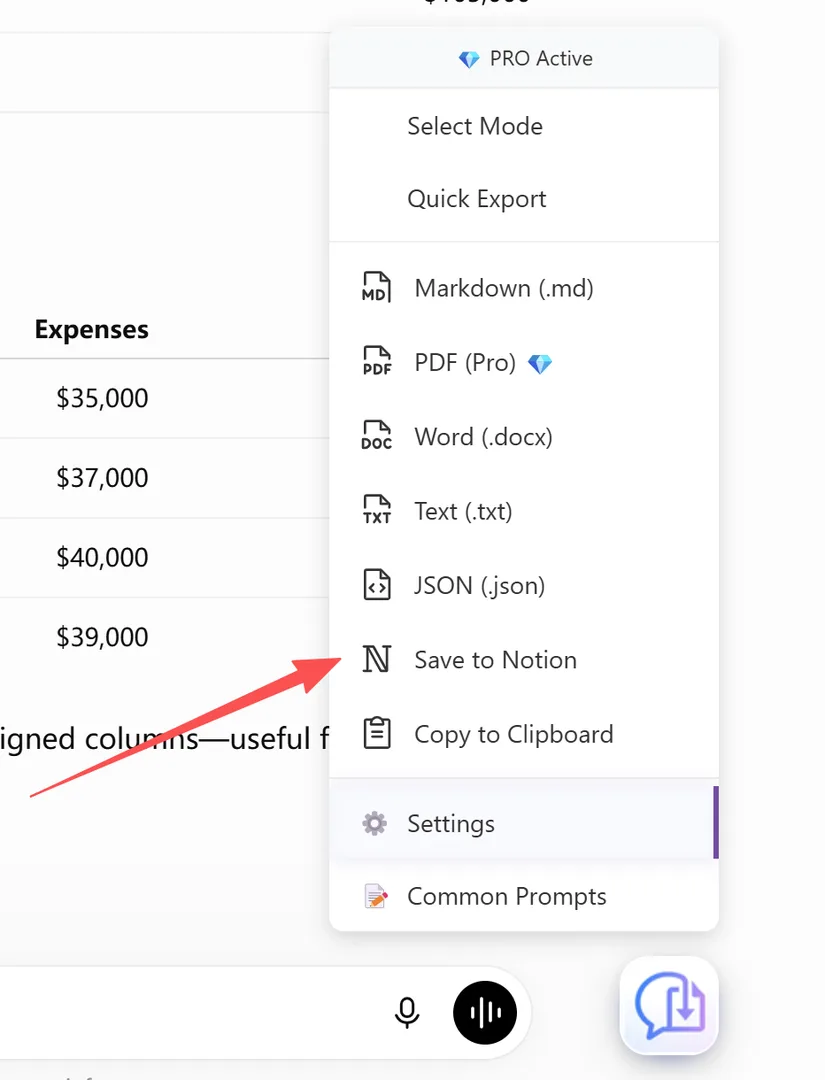
- Clique no botão de ação flutuante do XWX (FAB)
- Selecione Salvar no Notion no menu de formatos
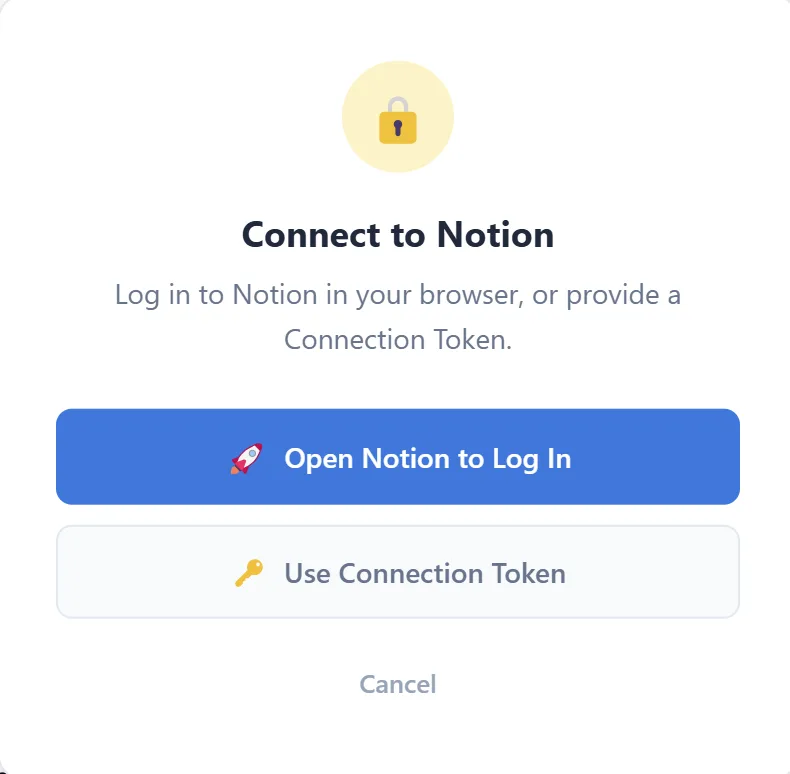
- Na primeira sincronização, uma caixa de diálogo Conectar ao Notion aparece — escolha como conectar:
- Abrir Notion para fazer login — abre a página de login do Notion em uma nova aba; após entrar, execute a exportação novamente - Usar token de conexão — crie uma integração em notion.so/my-integrations e cole o token dela
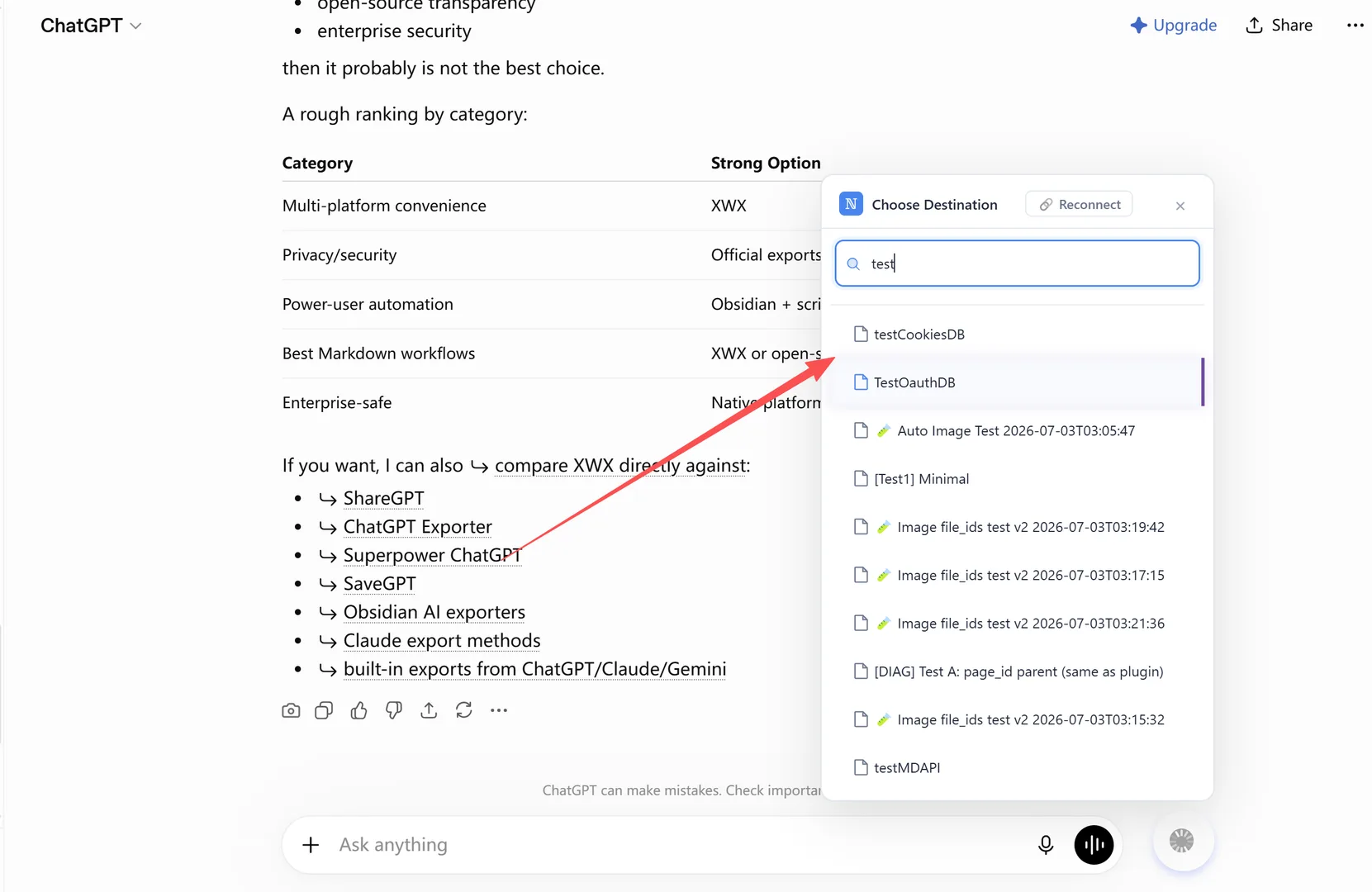
- Na caixa de diálogo Escolher destino, selecione a página ou banco de dados onde a conversa será salva
- A conversa é enviada para seu espaço de trabalho no Notion instantaneamente
Não há uma tela de configuração separada — a conexão é estabelecida diretamente pelo menu de exportação na primeira sincronização.
Como o conteúdo é estruturado no Notion
Cada conversa sincronizada se torna uma página no Notion com:
- Título: Gerado automaticamente a partir do título da conversa
- Cabeçalhos: Mapeados para blocos de cabeçalho do Notion (H1, H2, H3)
- Parágrafos: Blocos de texto padrão
- Listas: Listas com marcadores e numeradas, incluindo itens aninhados
- Citações: Blocos de citação do Notion
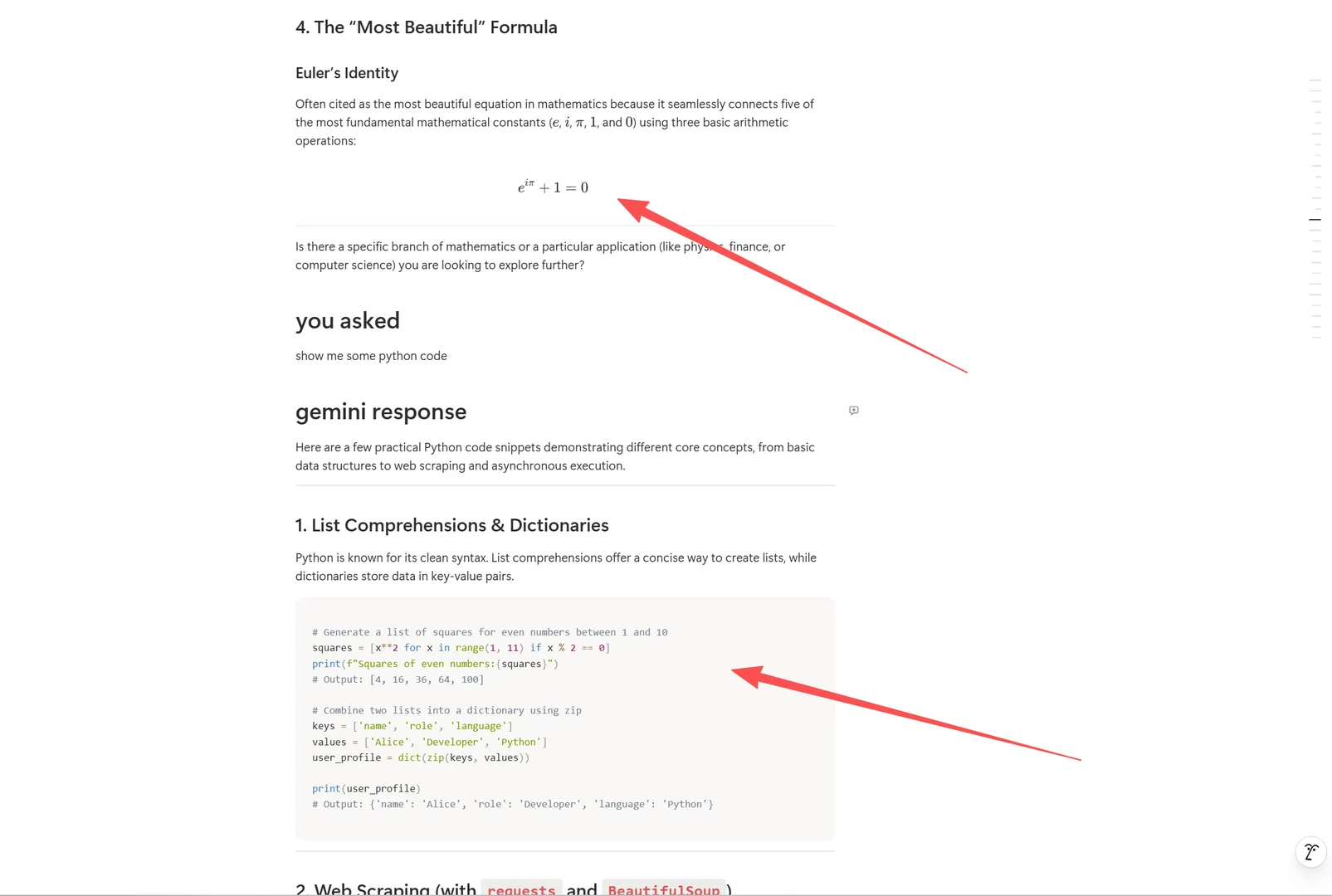
- Blocos de código: Blocos de código do Notion com rótulos de linguagem
- Tabelas: Tabelas do Notion
- Imagens: Incorporadas diretamente na página
- Divisores: Linhas horizontais viram divisores do Notion
O Notion suporta apenas três níveis de cabeçalho — cabeçalhos H4 a H6 são convertidos automaticamente em parágrafos em negrito para que nada se perca.
Organizando conversas sincronizadas
Como cada conversa é salva como uma página sob o destino que você escolher, um espaço de trabalho organizado começa por onde você salva:
- Por plataforma: Crie páginas separadas para exportações do ChatGPT, Claude e Gemini
- Por tópico: Agrupe conversas relacionadas em páginas específicas por tópico
- Por projeto: Mantenha uma página dedicada por projeto e salve conversas abaixo dela
- Por data: Deixe o Notion ordenar as páginas pela data de criação
Frequently Asked Questions
Preciso de uma chave de API do Notion?+
Não. Quando você seleciona **Salvar no Notion** pela primeira vez, uma caixa de diálogo **Conectar ao Notion** aparece — faça login no Notion no seu navegador ou use um token de integração criado em notion.so/my-integrations.
Funciona com todas as plataformas de IA?+
Sim. A sincronização com Notion funciona com todas as 13 plataformas de chat de IA compatíveis.
A sincronização com Notion é gratuita?+
Sim, a sincronização com Notion é completamente gratuita. Não é necessária assinatura Pro.